Ein einfaches Projekt, vom ersten Eintrag bis zum ersten Bericht
Acht Schritte durch Phased mit einem echten eigenen Auftrag oder einem erfundenen, den Sie danach wieder löschen können. Während der Beta hat jedes Konto Pro kostenlos, damit Ihnen von der ersten Anmeldung an jeder Schritt offensteht.
Stundensatz und Währung prüfen
Bei der Einrichtung fragt Phased nach Ihrem Standard-Stundensatz und der Anzeigewährung. Der Stundensatz gibt Ihrer erfassten Zeit einen Wert. Beides können Sie später unter Einstellungen › Stundensatz & Währung ändern.
Nehmen Sie den Stundensatz, den Sie üblicherweise berechnen oder an dem Sie sich messen wollen. Ein Projekt oder eine Phase kann einen eigenen Stundensatz haben, aber der Grundwert in den Einstellungen bleibt immer nötig.
Ein einfaches Projekt anlegen
- Öffnen Sie „Projekte“ und klicken Sie auf „Neues Projekt“.
- Geben Sie dem Auftrag einen Namen und belassen Sie es bei „Einfach“, solange der ganze Auftrag mit einem Stundensatz und einem Budget auskommt.
- Wählen oder erstellen Sie bei Bedarf den Kunden.
- Legen Sie optional ein Budget als Betrag oder in Stunden fest, prüfen Sie den Stundensatz darunter und klicken Sie auf „Erstellen“.
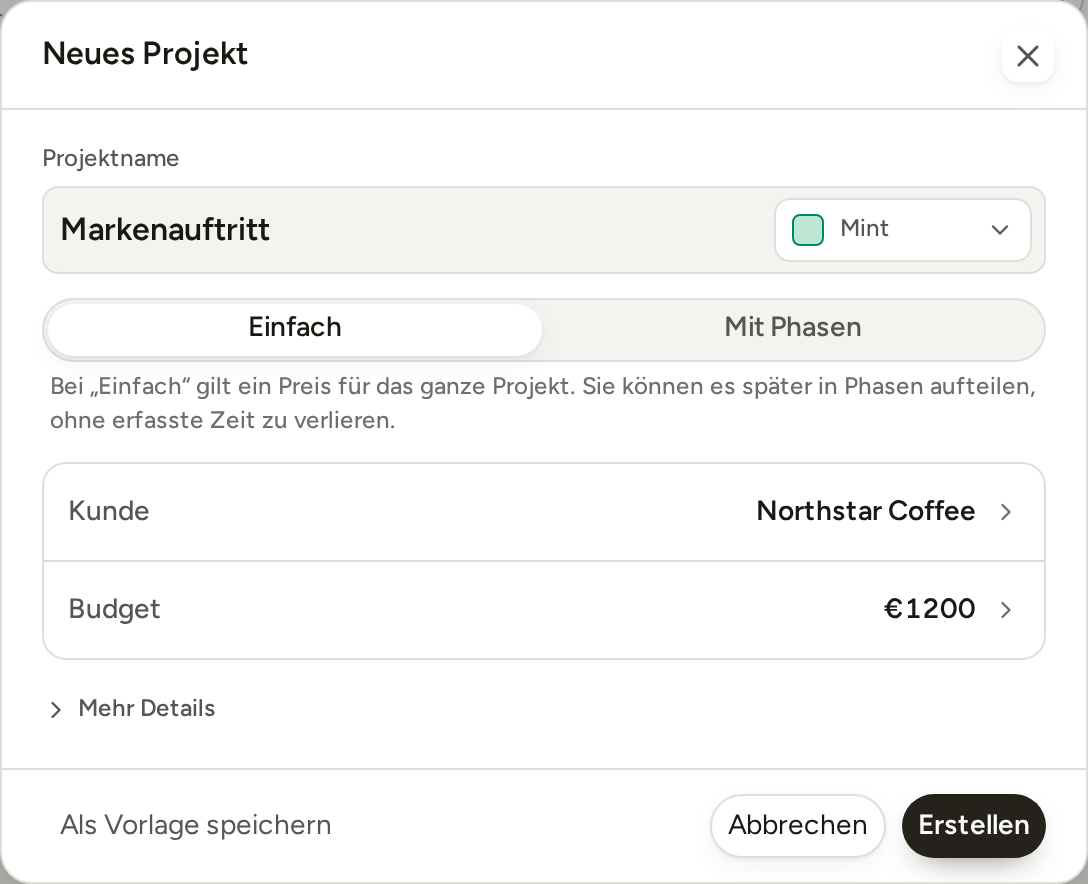
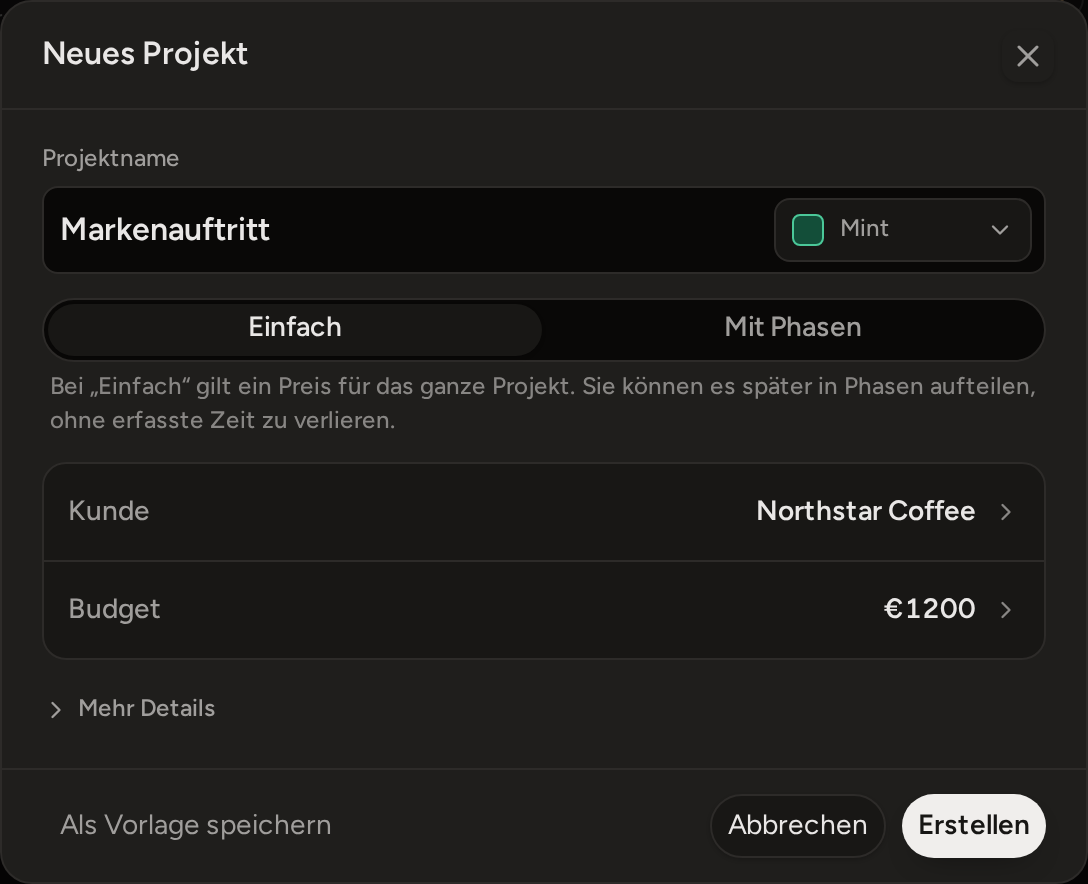
Ein Honorarbudget ist der vereinbarte Preis für die beauftragte Arbeit. Ein Stundenbudget speichert die geplante Zeit und leitet den Geldwert aus dem Stundensatz ab. Für gewöhnliche Arbeit nach Stunden können Sie das Budget leer lassen.
Die erste Arbeitszeit erfassen
Öffnen Sie den Kalender und ziehen Sie über die Zeit, die Sie gearbeitet haben. Das Eintragsfenster öffnet sich, die Dauer ist bereits eingetragen. Wählen Sie das Projekt und klicken Sie auf „Hinzufügen“.
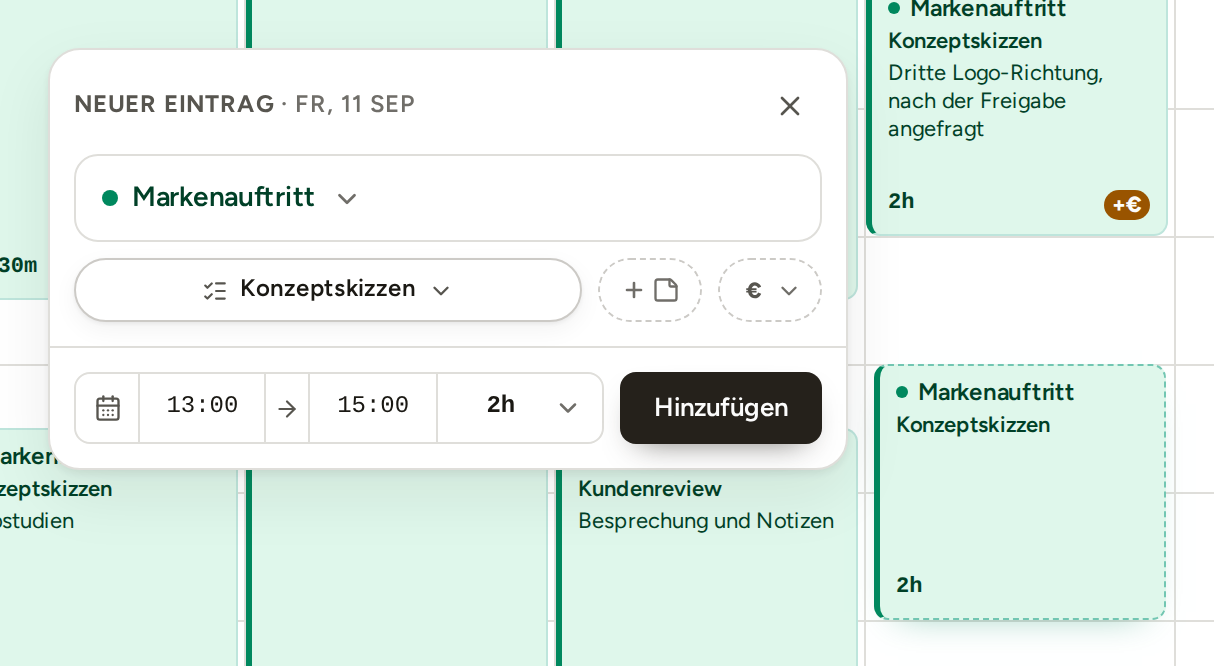
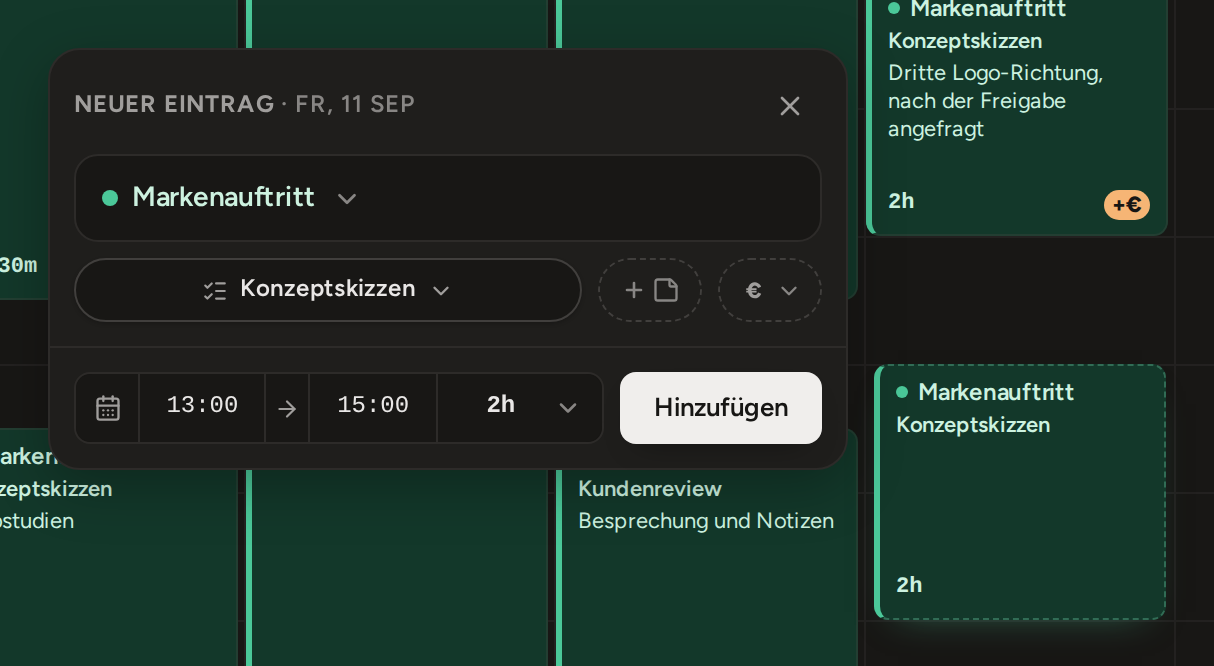
Für andere Situationen gibt es zwei weitere Wege: Das + in der Timer-Leiste öffnet einen Eintrag über 15 Minuten ab der aktuellen Uhrzeit, den Sie anpassen können. Wenn Sie ein Projekt wählen und den Timer starten, erfassen Sie die Arbeit, die gerade läuft. Jeder Eintrag gehört zu einem Projekt und einer Phase. Bei einem einfachen Projekt verwaltet Phased die verborgene Phase für Sie.
Den Eintrag benennen und korrigieren
Wählen Sie den Eintrag, um Tag, Uhrzeiten, Dauer, Projekt oder Phase zu ändern. Fügen Sie eine Aufgabe hinzu, um die Arbeit zu benennen, und nutzen Sie die Notiz für vertrauliche Details, die Sie vielleicht in einem internen Bericht brauchen. Beim nächsten Mal tippen Sie einfach in die Notiz eines neuen Eintrags: Phased zeigt Ihre früheren Einträge an. Wählen Sie einen aus, werden Notiz, Projekt, Phase und Aufgabe übernommen.
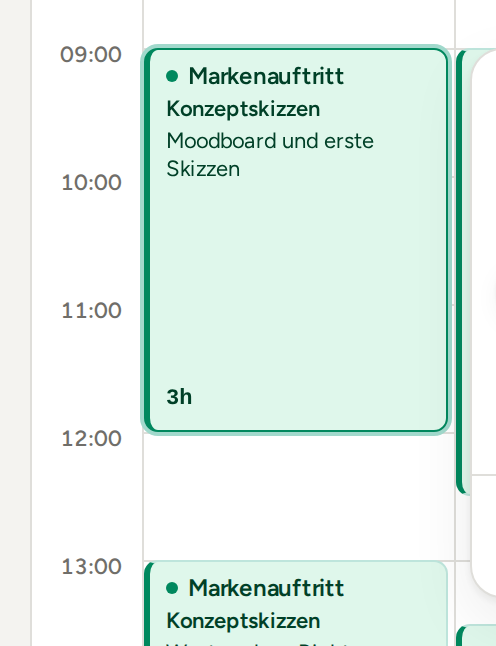
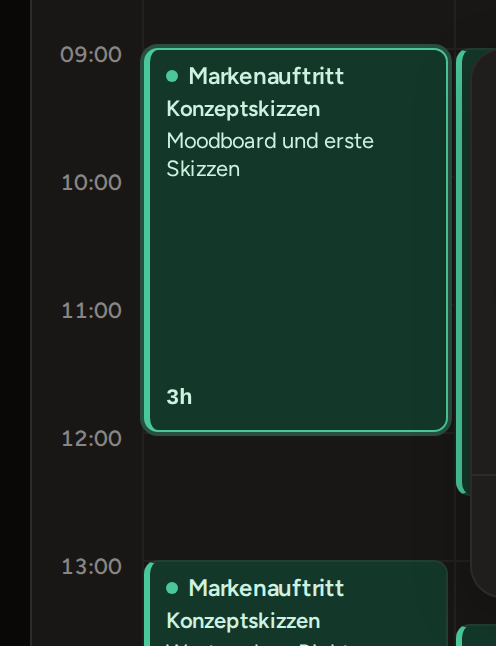
Das Aufgabenfeld bietet Ihre gespeicherten Namen an. Einen neu eingetippten Namen legen Sie über die Zeile „+ … anlegen“ als neue Aufgabe an. Ziehen Sie den Block, um ihn zu verschieben, oder ziehen Sie ihn an der oberen oder unteren Kante länger oder kürzer. Halten Sie beim Ziehen die Alt-Taste gedrückt, um ihn stattdessen zu kopieren. Um einen Zeitblock zu teilen, kürzen Sie den Eintrag und ziehen einen zweiten auf.
Nachsehen, wo die Zeit geblieben ist
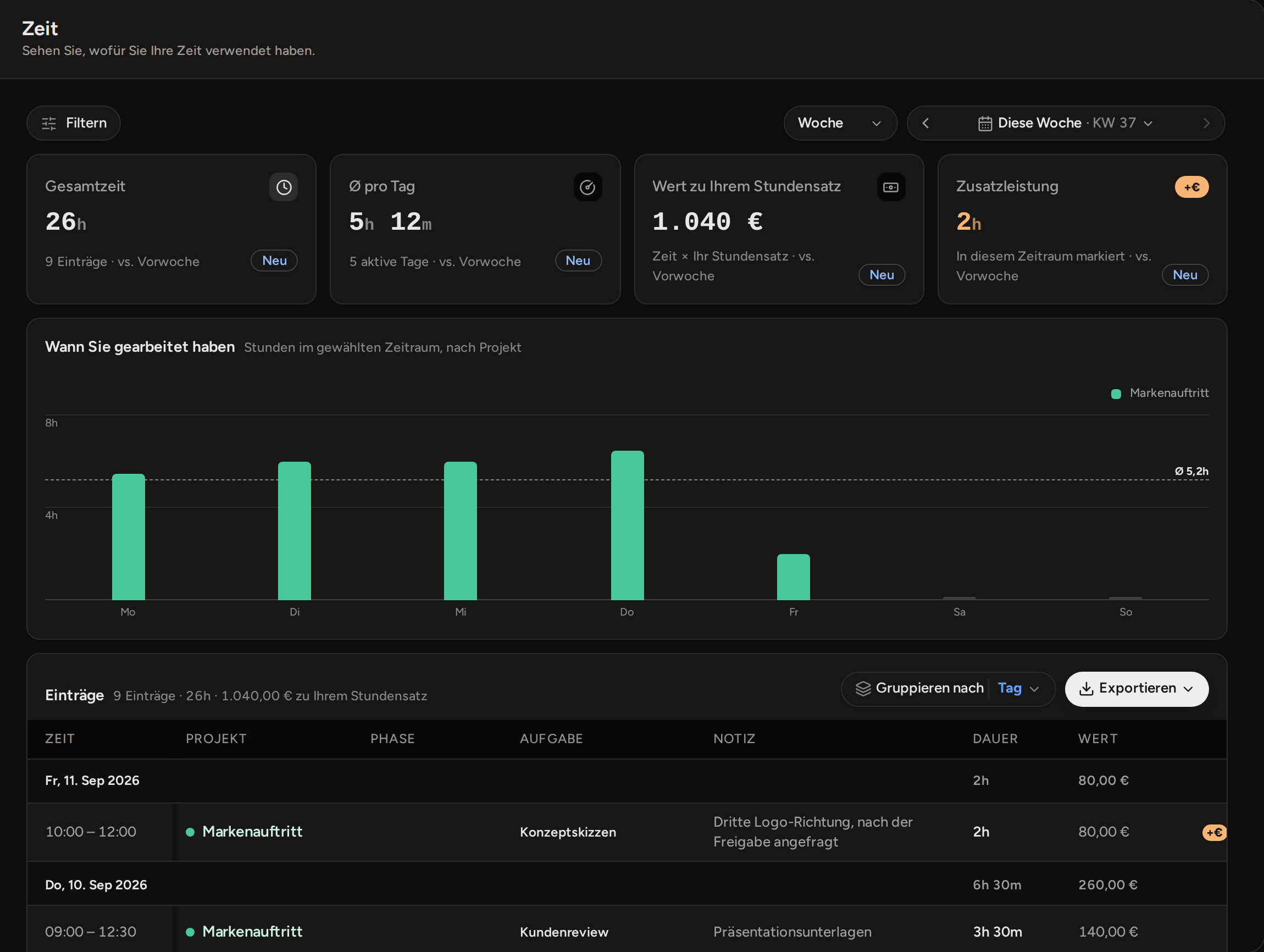
Öffnen Sie die Seite „Zeit“ und wählen Sie einen Zeitraum. Sie sehen die Gesamtzeit, den Durchschnitt je Arbeitstag, den Wert zu den geltenden Stundensätzen und die Zeit für Zusatzleistungen. Das Diagramm zeigt, wann Sie gearbeitet haben, und teilt die Stunden nach Projekt auf.
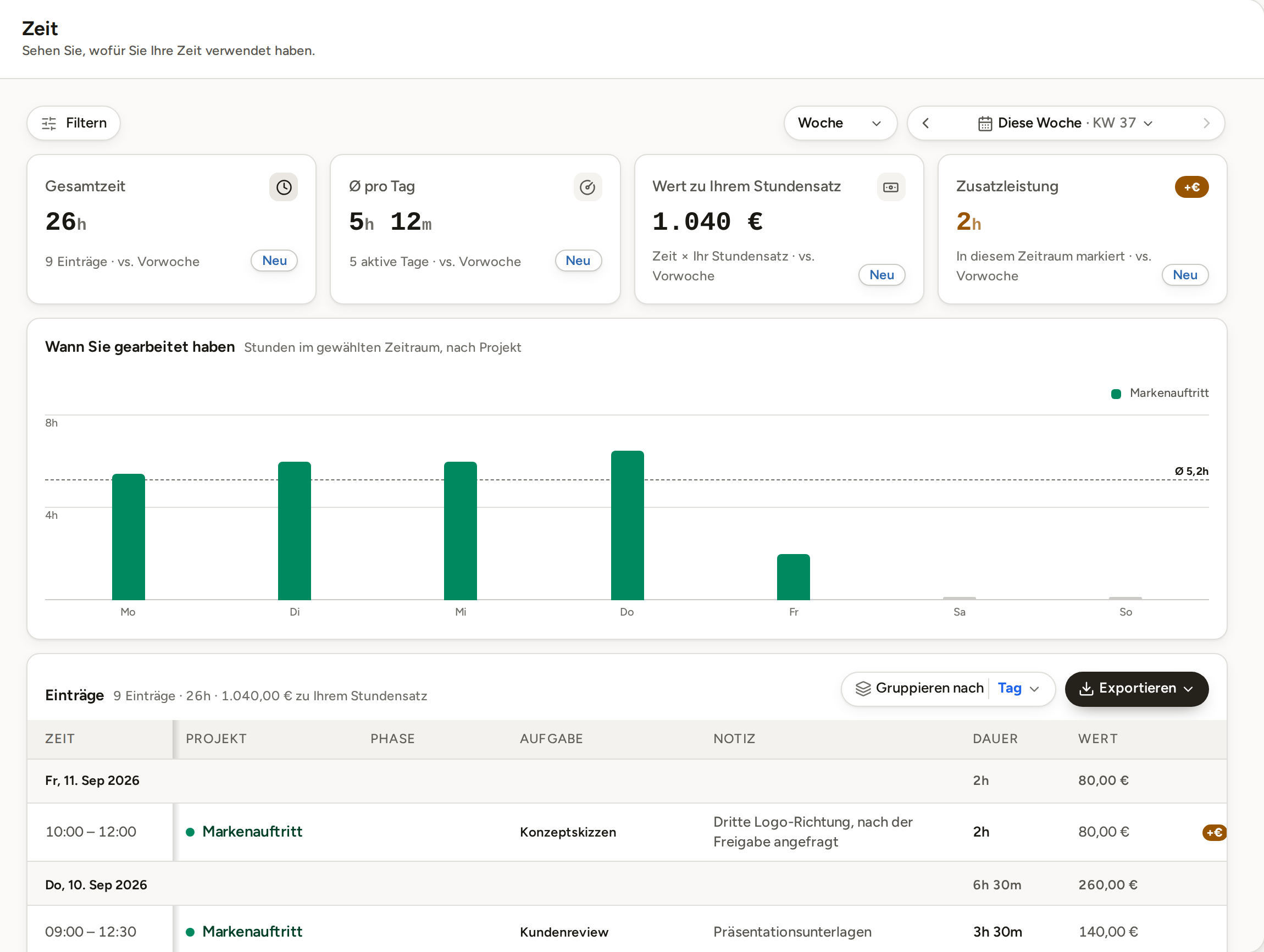
Filtern Sie nach Kunde, Projekt, Phase, Aufgabe oder Umfang und gruppieren Sie die Tabelle nach Tag, Projekt, Kunde oder Phase. Der CSV-Export übernimmt den Zeitraum und die Filter, die gerade eingestellt sind.
Budget und effektiven Stundensatz ablesen
Öffnen Sie „Profitabilität“. Das Projekt finden Sie unter „Budgetauswertung“. Ein Budget sperrt die Zeiterfassung nie. Der Budgetstatus vergleicht die Zeit für die beauftragte Arbeit mit der Zeit, die der vereinbarte Preis zu Ihrem Stundensatz abdeckt. Unter 80 % heißt „Im Budget“, 80 bis 100 % „Wird knapp“ und über 100 % „Über Budget“.
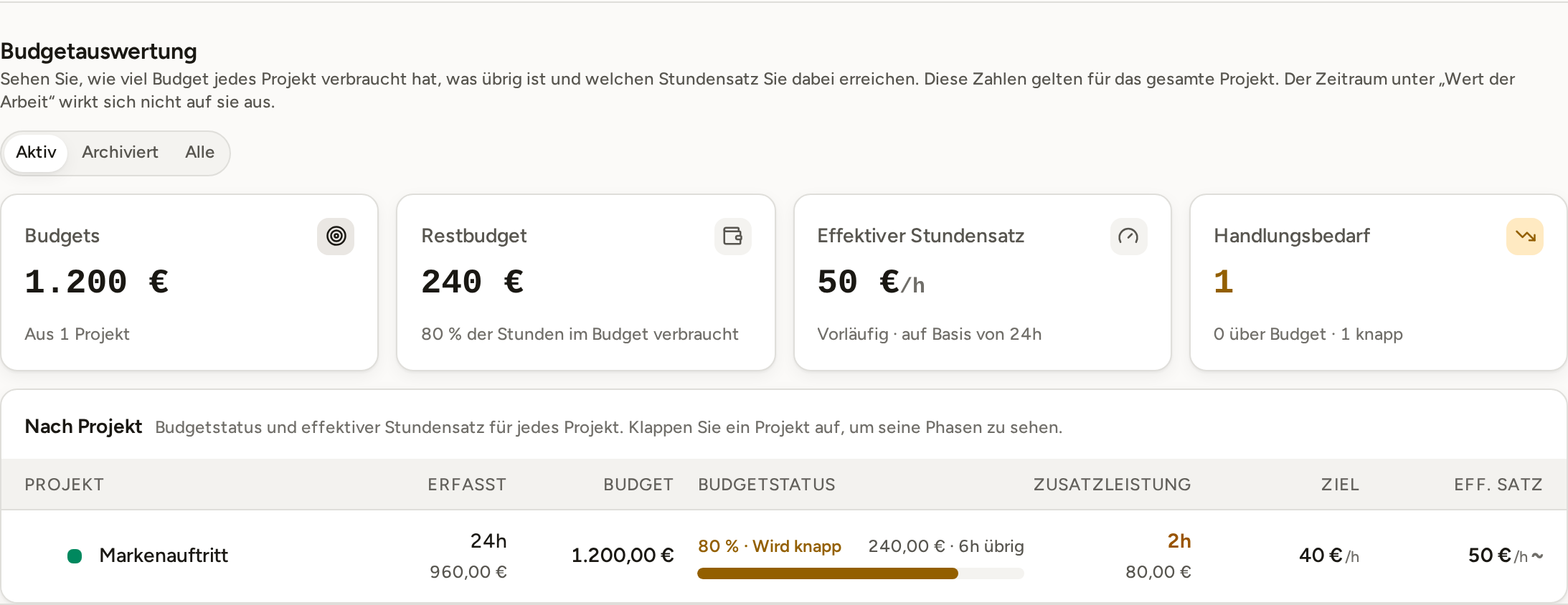
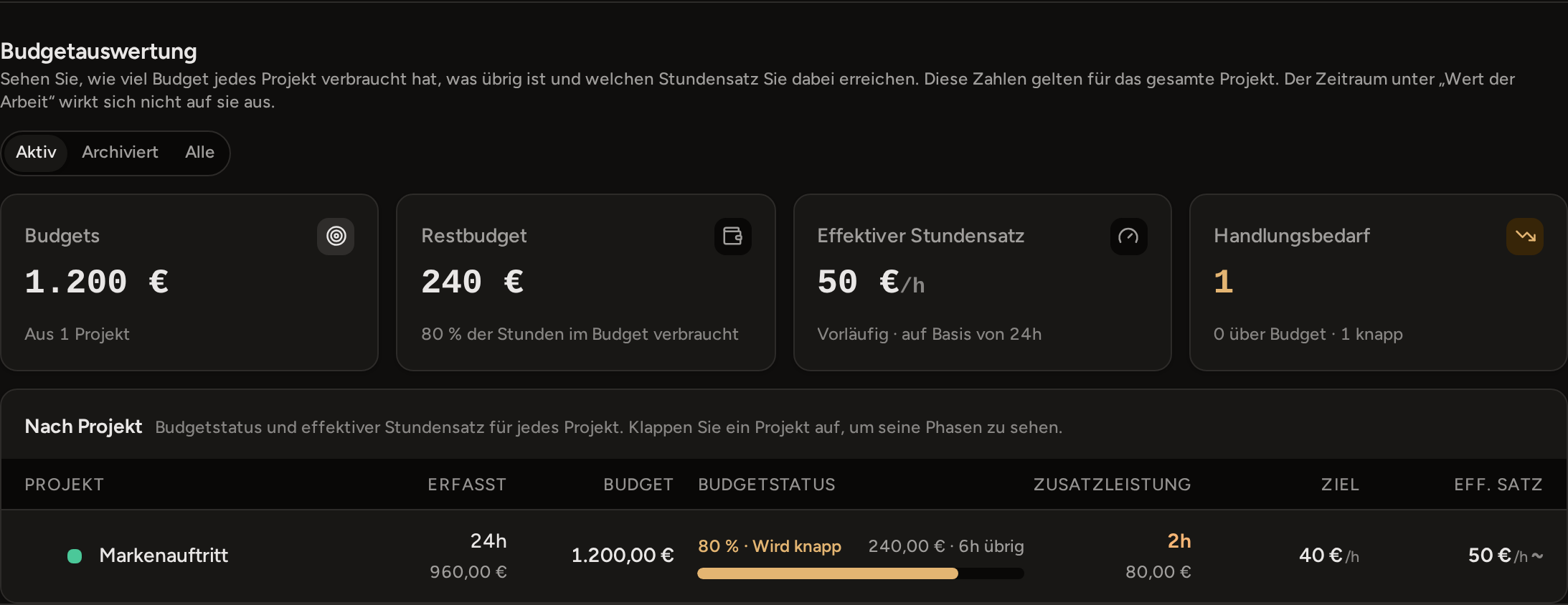
Der effektive Stundensatz ist der vereinbarte Preis geteilt durch die Stunden, die Sie bisher für die beauftragte Arbeit erfasst haben. Im Bild sind das 1.200 € für 24 Stunden, also 50 € pro Stunde und damit mehr als der Stundensatz von 40 €. Die 2 Stunden Zusatzleistung zählen dabei nicht mit. Der Satz ändert sich mit jeder erfassten Stunde und steht erst fest, wenn die Arbeit abgeschlossen ist.
Echte Zusatzleistungen abgrenzen
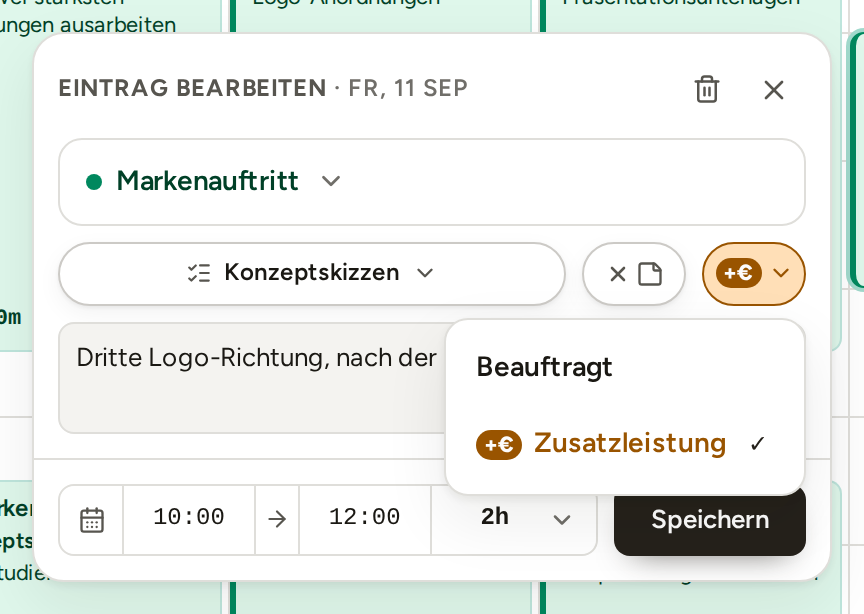
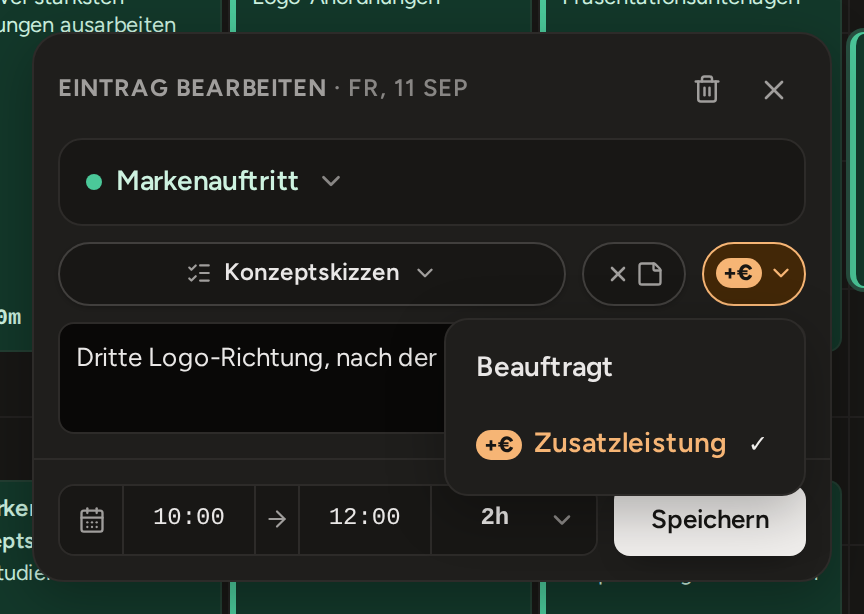
Wünscht der Kunde Arbeit außerhalb der Vereinbarung, öffnen Sie nur diese Einträge und schalten Sie „Zusatzleistung“ ein. Der Schalter erscheint, sobald das Projekt oder die Phase ein Budget hat. Die Einträge bleiben erhalten, werden aber nicht mehr auf das ursprüngliche Budget angerechnet. In einem Phasen- oder Projektbericht können Sie diese Arbeit als „Zusätzliche Leistungen“ gesondert berechnen.
Einen Bericht erstellen und weitermachen
Erstellen Sie einen Stundennachweis für einen Zeitraum, einen Phasenbericht für eine Phase oder einen Projektbericht für mehrere Phasen oder das ganze Projekt. Öffnen Sie den gespeicherten Bericht zur Prüfung, laden Sie dann das PDF herunter und geben Sie es auf Ihrem eigenen Weg weiter.
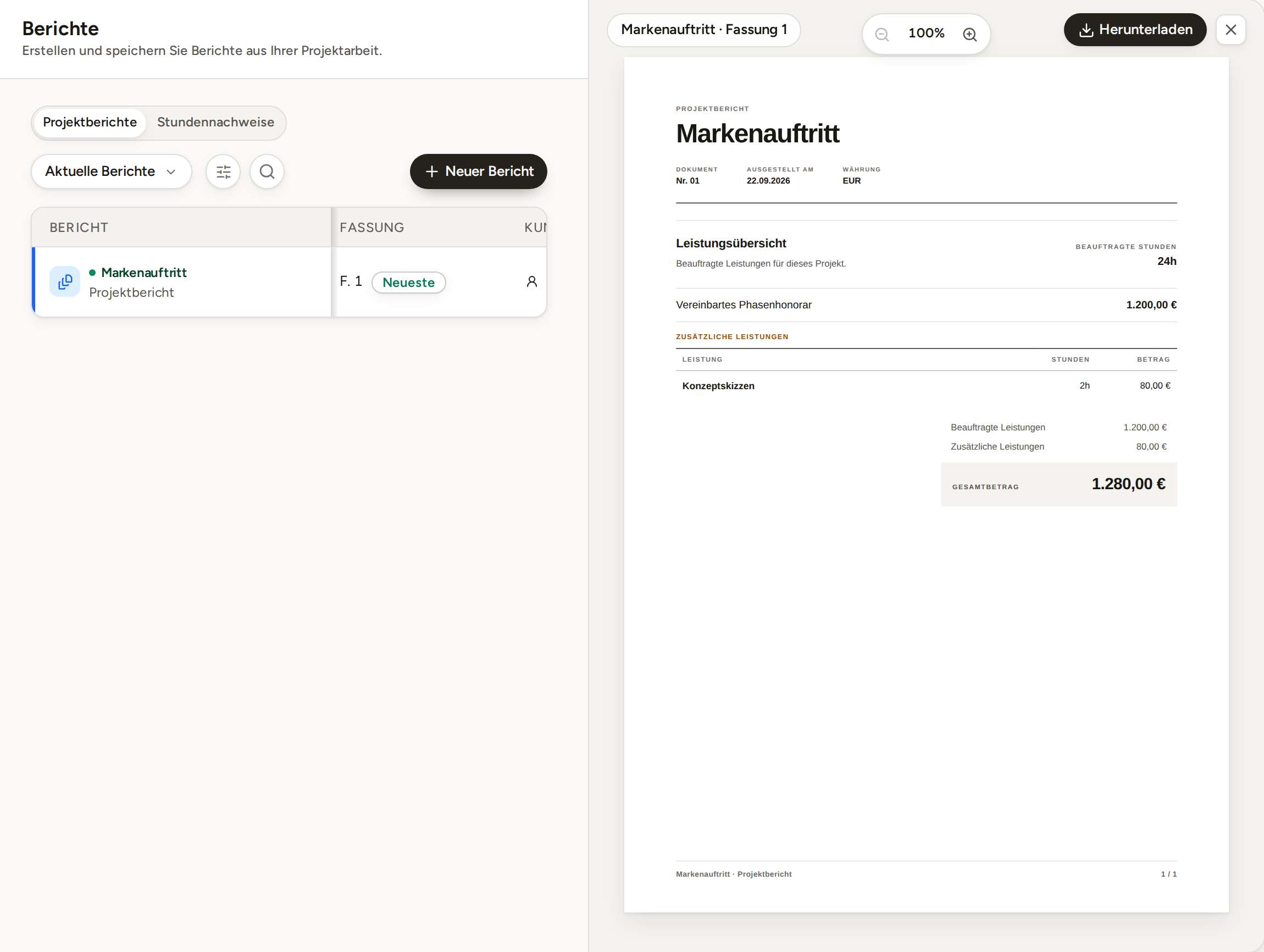
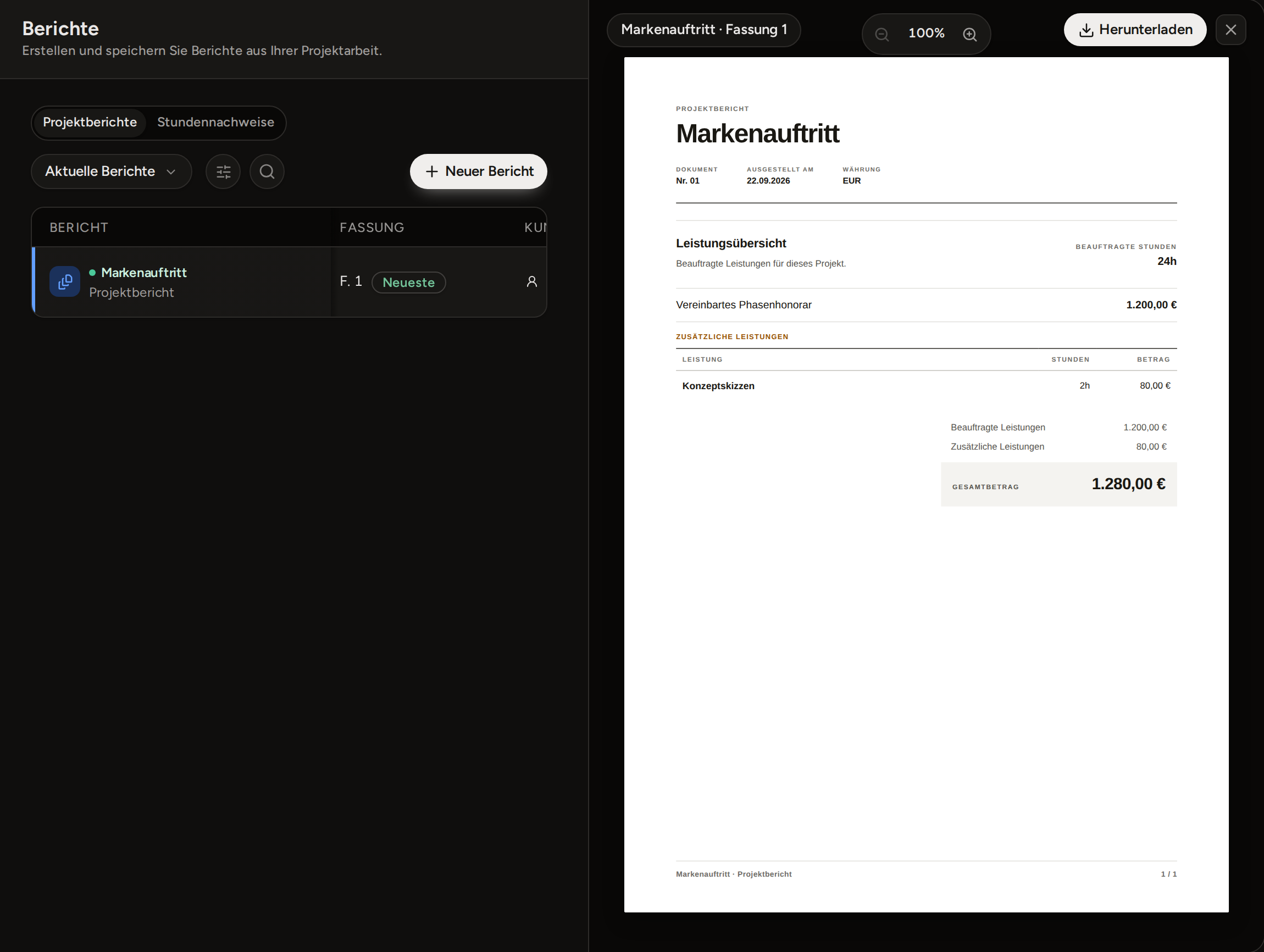
Ein gespeicherter Bericht behält seine Zahlen. Ändern Sie später Einträge, bleibt der Bericht unverändert. Waren das nur Übungsdaten, löschen Sie zuerst den Bericht und dann das Projekt. Phased zeigt vorher, wie viel erfasste Zeit mit gelöscht wird. Ein Phasenbericht markiert seine Phase außerdem als abgerechnet. Wählen Sie dort also zuerst „Als nicht abgerechnet markieren“. Archivieren Sie ein abgeschlossenes Projekt, damit seine Historie erhalten bleibt. Einen Aufbau, den Sie wieder brauchen, speichern Sie als Vorlage für den nächsten Auftrag.